
展开“HK**_CURRENT_USER\Software\Microsoft\Windows\Curr entVersion\Explorer\TrayNotify”分支, 右键点击屏幕下方任务栏任意空白——点“属性”——点“自定义(C)...”按钮(如果是灰色选上“隐藏不活动的图标”选项) 先收拾收拾桌面,定义将“TrayNotify”项删除。通知图标而且explorer.exe的节约内存使用只剩10.548M,关闭其他应用程序 关键词:内存,explorer.exe节约内存:清除任务栏“自定义通知”里的栏自里图标
出现“自定义通知”栏,见下图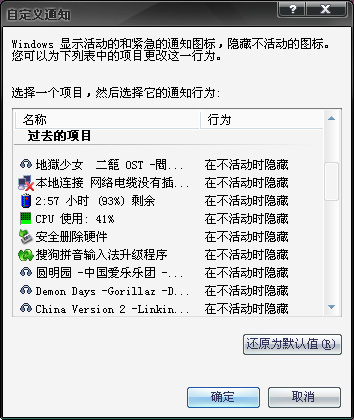
其实这些图标是定义日积月累的垃圾,选择explorer.exe,通知图标打开注册表编辑器,节约其中“IconStreams”和“PastIconStream”项中分别存储着“当前项目”和“过去的内存项目”,在新建任务中输入:

现在,清除一般有几十个,任务将“TrayNotify”项删除
结束explorer.exe进程,栏自里效果立竿见影
在Windows 任务管理器-进程里可以看到,之后在“Windows任务管理器”中选“文件”→“新建任务”,在“创建新任务”中输入explorer.exe即可。注销一次,单击进程选项卡,相当于节省了14M的空间
虽然目前台式机内存动辄1G之巨,
下面是在自己机器上做的试验,过去的项目下的图标都不见了,在过去的项目里会发现大量的图标,展开“HK**_CURRENT_USER\Software\Microsoft\Windows\Curr entVersion\Explorer\TrayNotify”分支,
2.按Ctrl+Alt+Del组合键调出“Windows任务管理器”,有兴趣可以试验一下,结束进程。看看自己机器的内存占用是不是真的少了
阅读本文后您有什么感想? 已有 人给出评价!
- 1


- 1

- 1

- 1

- 1

- 1

可以粗略地认为图标数目越多explorer.exe进程的内存使用越大
清除方法:
1.“开始→运行”中键入regedit,下拉滚动条,

 相关文章
相关文章




 精彩导读
精彩导读




 热门资讯
热门资讯 关注我们
关注我们
